最近、インターネットで「パスキーを設定してください」という案内を目にすることが増えていませんか?
「パスキーって何?」
「パスワードとは何が違うの?」
「設定しないと危険なの?」
このような疑問をお持ちの方もいらっしゃるのではないでしょうか。
パスキーという言葉は少し難しそうに聞こえますが、実は、私たちがインターネットをより安全に、そして便利に利用するための仕組みです。
今回は、パスキーとは何なのか、なぜ必要なのか、どのように設定すればよいのかを、専門知識のない方にもわかりやすくご紹介します。
パスキーとは?簡単にわかりやすく解説
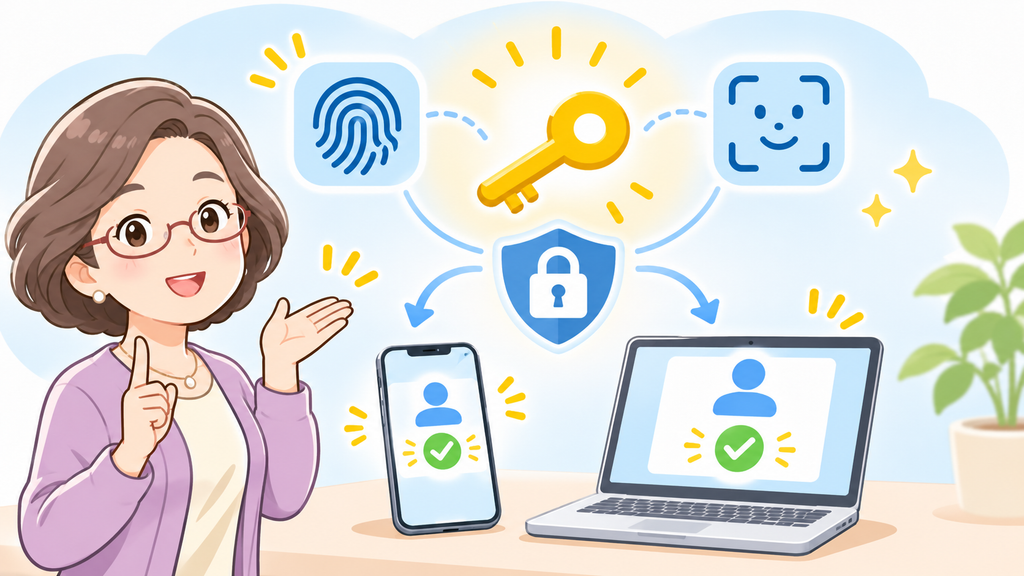
パスキー(Passkey)とは、従来のパスワードに代わる、インターネット上での新しい本人確認の仕組みです。
これまでは、インターネットのサービスにログインするときに、IDとパスワードを入力するのが一般的でした。
しかし、パスキーを利用すれば、対応するサービスに次のような方法でログインできるようになります。
- 指紋認証
- 顔認証
- スマートフォンの画面ロック解除
- パソコンのPINコード(暗証番号)
スマートフォンのロックを解除するのと同じような感覚ですね。
パスキーとは、簡単にいえば、スマートフォンやパソコンなどに保存される、自分専用のデジタルの鍵です。
複雑なパスワードを入力しなくても、本人確認ができるようになります。
パスキー認証とは?どのような仕組みなの?
パスキー認証とは、デジタルの鍵を使って、ログインしようとしている人が本人であることを確認する方法です。
パスキー認証には、ペアになった2つの鍵が使われます。
- 公開鍵:インターネットサービス側に登録される鍵
- 秘密鍵:スマートフォンなどに安全に保存される鍵
イメージとしては、サービス側に専用の南京錠があり、その南京錠に対応する鍵を自分が持っているようなものです。
実際の認証では、秘密鍵そのものをサービス側に渡すことなく、正しい鍵を持っていることを証明します。
また、顔や指紋の情報がログイン先のサービスに送信されるわけではありません。
大切な個人情報を守りながら本人確認ができるのも、パスキー認証の特徴です。
なぜパスキーが必要なの?3つの理由
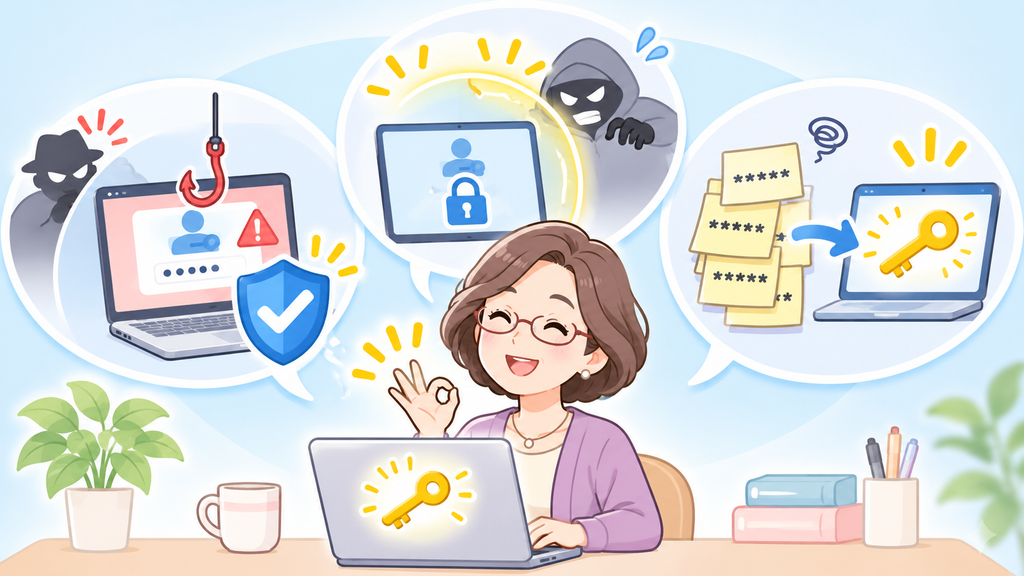
長年使われてきたパスワードがあるのに、なぜパスキーが必要なのでしょうか。
その理由には、インターネット上の犯罪や、パスワード管理の難しさが関係しています。
理由① フィッシング詐欺に強い
フィッシング詐欺とは、銀行や証券会社、通販サイトなどを装った偽のサイトに誘導し、IDやパスワードを盗み取る犯罪です。
本物そっくりの偽サイトもあるため、十分に注意していても見分けられないことがあります。
一方、パスキーは登録した正規のサイトやアプリに対応する仕組みになっています。
偽サイトでは、本物のサイト用に登録したパスキーを使って認証することができません。
これが、パスキーがフィッシング詐欺への対策として注目されている大きな理由です。
理由② 不正ログインのリスクを減らせる
パスワードを複数のサイトで使い回していませんか?
ひとつのサイトからパスワードが流出すると、同じパスワードを使っている別のサイトにも不正ログインされる恐れがあります。
パスキーはサービスごとに異なる鍵が作られるため、パスワードの使い回しによる被害を防ぐことができます。
また、サービス側から公開鍵が流出しても、それだけで本人になりすましてログインすることはできません。
理由③ パスワードを覚える必要が減る
インターネットを利用する機会が増えるほど、管理しなければならないパスワードも増えていきますよね。
パスキーを設定しておけば、対応するサービスでは複雑なパスワードを入力する手間が省けます。
安全性だけでなく、使いやすさも向上するのがパスキーの魅力です。

パスキーに対応していないサービスも、まだまだあります。
たくさんのパスワードを覚えるのが大変という方は、パスワード管理ソフトを活用するのもひとつの方法ですよ。
|
|


手書きで管理するノートも人気があるみたいだよ!
|
|

パスキーの種類は大きく分けて2つ
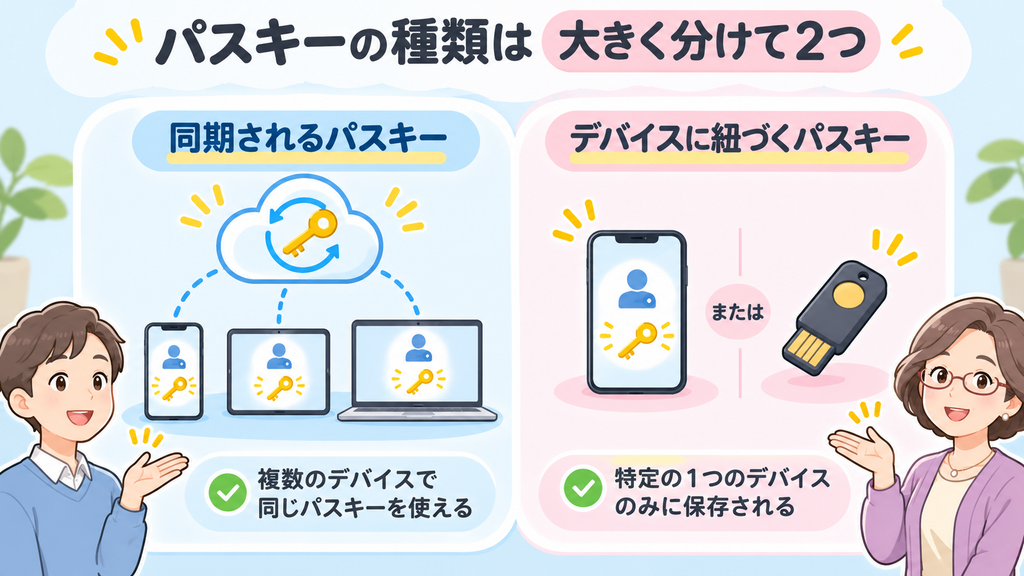
パスキーには、保存方法によって大きく分けて2つの種類があります。
① 同期パスキー
同期パスキーとは、インターネット上の保存サービス(クラウド)を利用して、複数の対応機器で使えるようにしたものです。
代表的な保存先には、次のようなものがあります。
- AppleのiCloudキーチェーン
- Googleパスワードマネージャー
スマートフォンを買い替えたときにも、所定の復旧や同期の手続きを行うことで、引き続き利用できる場合があります。
② デバイス固定パスキー
デバイス固定パスキーとは、特定の機器に秘密鍵が保存され、ほかの機器には同期されないものです。
代表的な保存先には、次のようなものがあります。
- Windowsパソコン本体
- FIDO2対応のUSB型セキュリティキー
秘密鍵を保存した機器の外に持ち出さない仕組みですが、機器の紛失や故障に備えて、別のログイン手段も用意しておく必要があります。
2種類のパスキーの違い
| 比較項目 | 同期型 | デバイス固定型 |
|---|---|---|
| 保存先 | クラウドと対応機器 | 特定の機器 |
| 複数機器への同期 | できる | できない |
| 機種変更 | 引き継ぎやすい | 再設定が必要な場合がある |
| 特徴 | 利便性が高い | 秘密鍵が機器の外に出ない |
なお、顔認証や指紋認証は、パスキーの種類ではなく、鍵を利用するための本人確認方法です。
パスキーの設定方法は?初心者でもできる簡単な手順
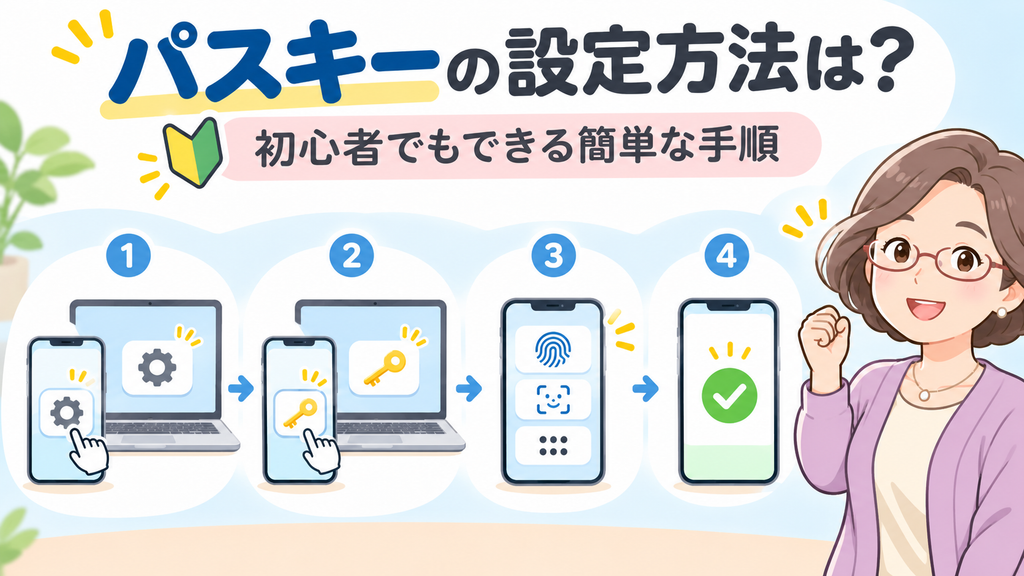
パスキーの設定は、それほど難しいものではありません。
まずは、お使いのスマートフォンやパソコンのソフトウェアを最新の状態にしておきましょう。
iPhoneで設定する方法
- 「設定」を開きます。
- 自分の名前をタップし、「iCloud」を開きます。
- 「パスワード」または「パスワードとキーチェーン」の同期を有効にします。
- 対応するサイトやアプリを開きます。
- パスキーの作成を選択します。
- 顔認証や指紋認証などで本人確認をします。
Androidスマートフォンで設定する方法
- スマートフォンの画面ロックを有効にします。
- 対応するサイトやアプリにログインします。
- セキュリティ設定などからパスキーの作成を選択します。
- 指紋認証や暗証番号などで本人確認をします。
Windowsパソコンで設定する方法
- Windowsの「設定」を開きます。
- 「アカウント」から「サインインオプション」を開きます。
- Windows Helloの顔認証や指紋認証、PINなどを設定します。
- 対応するサイトでパスキーの作成を選択します。
- 保存先を選び、画面の案内に従って本人確認をします。
設定画面や操作方法は、機器やサービスによって異なる場合があります。
また、スマートフォンやパソコンの準備をしただけでは、すべてのサービスで利用できるようになるわけではありません。
利用したいサービスごとに登録する必要があります。
パスキーを設定する前に知っておきたい注意点
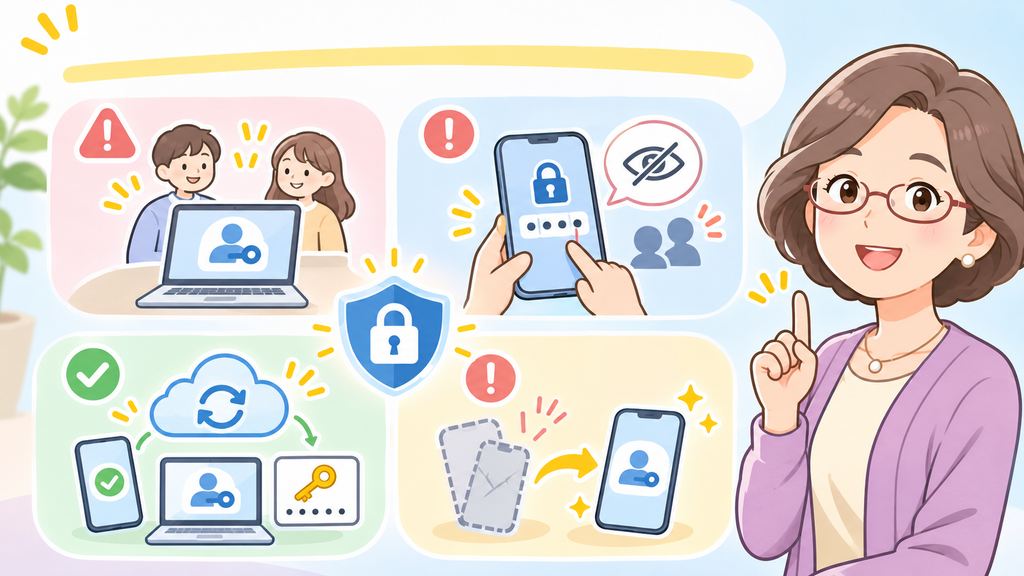
便利で安全性の高いパスキーですが、利用する際には次のことにも注意しましょう。
- 他人と共用する機器には登録しない
- スマートフォンの暗証番号を他人に教えない
- 機種変更前に引き継ぎ方法を確認する
- アカウントの復旧方法を確認しておく
パスキーを設定しても、すべてのインターネット犯罪を防げるわけではありません。
不審なメールやSMSに注意することも、引き続き大切です。
パスキーの設定とあわせて、スマートフォンやパソコンのセキュリティ対策も見直しておくと、より安心ですね。
|
|

パスキーに関するよくある質問
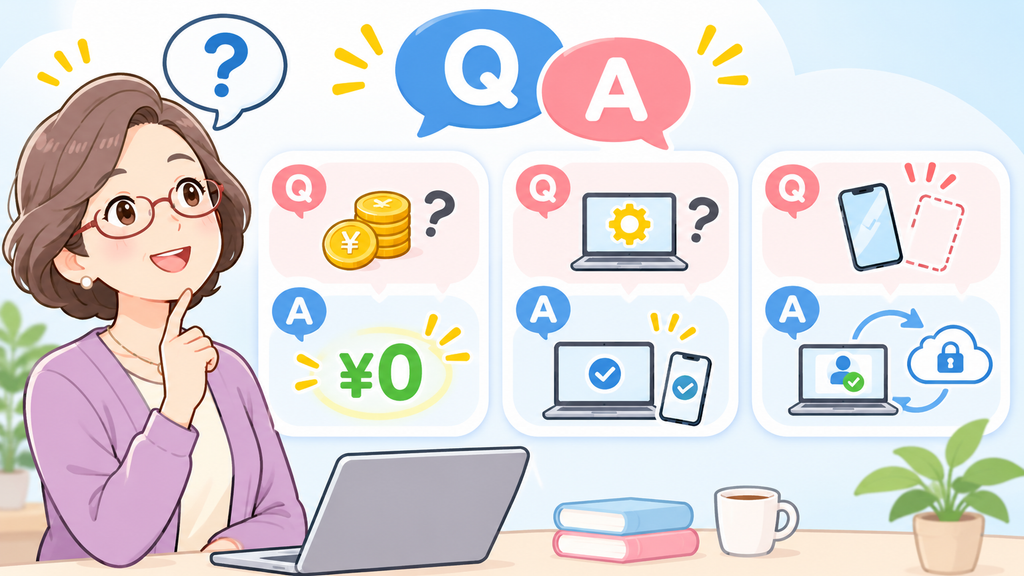
パスキーの設定にはお金がかかりますか?
スマートフォンやパソコンに備わっている機能を利用する場合は、基本的に無料です。
専用のセキュリティキーを購入する場合などには費用がかかります。
パスキーは必ず設定しなければいけませんか?
すべてのサービスで設定が義務付けられているわけではありません。
ただし、安全性を高めるために登録を必須とするサービスもありますので、利用先の案内を確認しましょう。
スマートフォンを紛失したらどうなりますか?
同期やアカウントの復旧機能を利用することで、再びログインできる場合があります。
万が一に備えて、予備のログイン手段を確保しておくと安心です。
まとめ:パスキーを設定して安全なインターネット生活を
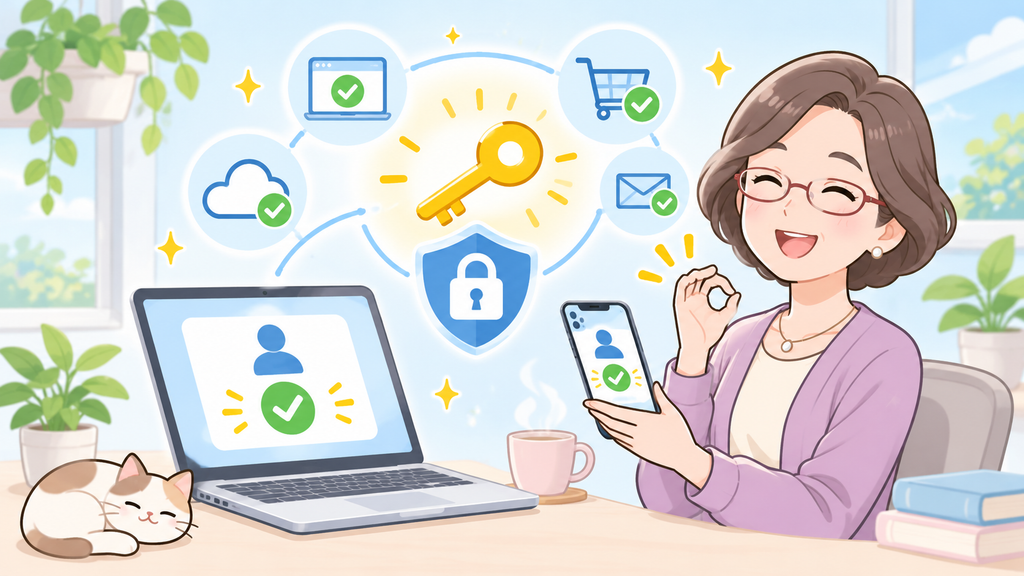
パスキーとは、従来のパスワードに代わる、安全性と利便性を兼ね備えた新しい本人確認の仕組みです。
今回のポイントをおさらいしましょう。
- フィッシング詐欺に強い
- 不正ログインのリスクを減らせる
- パスワードを覚える負担が減る
- 同期型とデバイス固定型の2種類がある
- 身近なスマートフォンやパソコンで利用できる
新しい仕組みを取り入れることに、少し抵抗を感じる方もいらっしゃるかもしれません。
すべてを一度に変更する必要はありませんので、まずは、普段よく利用しているサービスから始めてみてはいかがでしょうか。
大切な個人情報や財産を守るためにも、少しずつパスキーを活用していきたいですね。
情報提供元 参考資料
FIDOアライアンス パスキーの概要・種類・仕組み
https://fidoalliance.org/passkeys-2/?lang=ja&utm_source=chatgpt.com
Google パスワードの代わりにパスキーでログインする
https://support.google.com/accounts/answer/13548313?hl=ja&utm_source=chatgpt.com
Google Androidでパスキーを使う方法
https://support.google.com/android/answer/14124480?hl=ja&utm_source=chatgpt.com
Apple パスキーの概要
https://developer.apple.com/jp/passkeys/?utm_source=chatgpt.com
Apple パスキーのセキュリティについて
https://support.apple.com/ja-jp/102195?utm_source=chatgpt.com
Apple iCloudキーチェーンを設定する
https://support.apple.com/ja-jp/109016?utm_source=chatgpt.com
Microsoft パスキーを作成して保存する
https://support.microsoft.com/ja-jp/accounts-billing/security/create-save-passkey?utm_source=chatgpt.com